Registrering av tid på prosjekter er en egen modul i Timeflex. For å få tilgang til den må bedriften du er ansatt i ha kjøpt modulen og din administrator eller leder må ha gitt deg tilgang til den. Når du gis tilgang settes det enten opp slik at du må registrere prosjekter eller slik at du kan registrere prosjekter i visse tilfeller.
Hvis det i systemet er satt opp at du må registrere vil det komme opp en linje med prosjektnummer og prosjektnavn automatisk. Hvis systemet er satt opp slik at du registrer bare noe tid på prosjekter, kan du bestemme selv om du vil ha prosjektlinjen fremme. Dette kan gjøres på flere måter:
Slå av og på prosjektfunksjonen:
•Slå den på og av ved å trykke * tasten.
•Slå den på ved å trykke / tasten
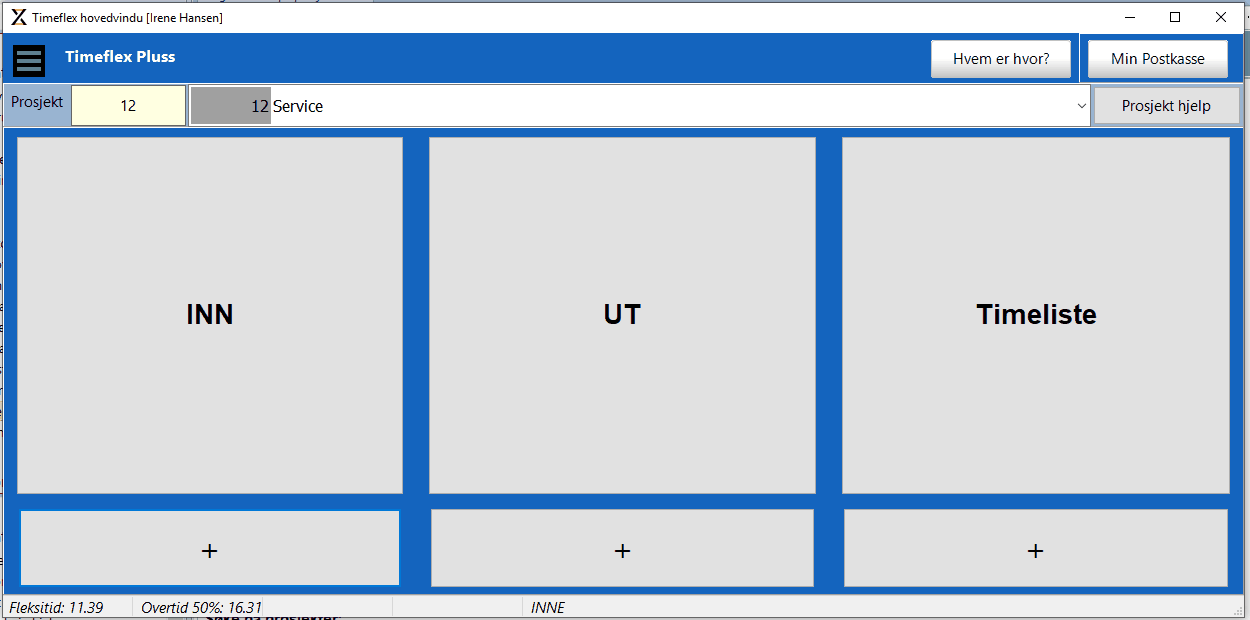
•Slå den på og av ved å trykke eller klikke på linjen over
Søke på prosjekter:
Timeflex er i utgangspunktet satt opp slik at du kan søke på prosjektnummer, og du søker ved å starte å skrive prosjektnummeret. Hvis du høyreklikker i feltet der prosjektnavnet står ("12 Service" i eksempelet over) kan du velge sortering og hva du vil vise av informasjon i dette feltet. Hvis det er mer hensiktsmessig å søke på prosjektnavn høyreklikker du og velger "Sorter etter navn" og "Vis navn". Da søker du ved å begynne å skrive navnet på prosjektet. Hvis du benytter touchscreen så vil det være enklest å søke opp prosjekter ved å trykke på firkanten til venstre for prosjekt-nedtrekksmenyen. I dette tilfellet boksen som det står 12 i.
Prosjekt hjelp
Her kan bedriften legge inn sine retningslinjer for prosjektregistrering.
Registrere prosjektinformasjon i sanntid
Den mest korrekte tidsbruken fås om det registreres tid på prosjekter i sanntid. Hvis man i løpet av en dag skal jobbe på to prosjekter, Prosjekt A og prosjekt B, registreres det på denne måten. Velg prosjekt A i prosjektlinjen og så "Stemple inn" på vanlig måte. Når det skal byttes til prosjekt B, velges prosjekt B i prosjektlinjen og stemple inn en gang til. Timeflex stempler deg da ut av Prosjekt A og inn på Prosjekt B. På slutten av dagen stempler du deg ut på samme måten som du pleier. Du kan bytte prosjekt på denne måten inntil 24 ganger om dagen.
Registrere prosjektinformasjon i ettertid
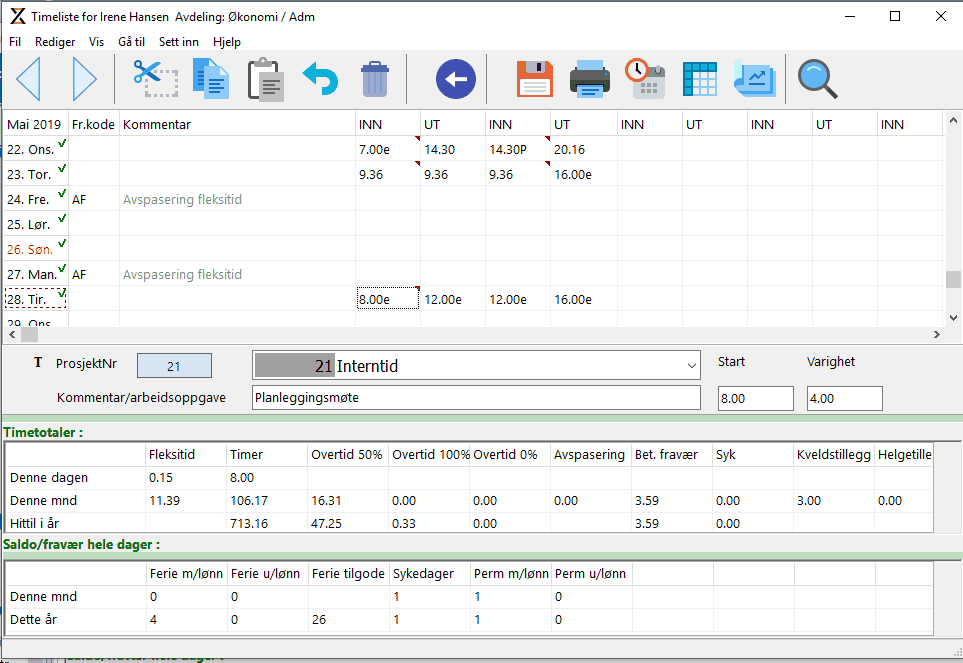
Prosjektinformasjon kan også registreres i ettertid. F.eks. på slutten av en dag eller uke. Da må du gå inn på Vise/endre timeliste. Gå til startstemplingen på dagen. Da vil det komme opp mulighet for å legge inn prosjektinformasjon. Legg inn prosjektinformasjon og angi når du startet og hvor lenge du jobbet på prosjektet. Her kan du også legge inn en tekst for å beskrive arbeidet. Når du trykker på den grønne haken vil Timeflex generere inn- og utstemplinger på prosjekter. Røde markeringer øverst i innstemplingen viser at det er prosjektregistrering på tidspunktet.
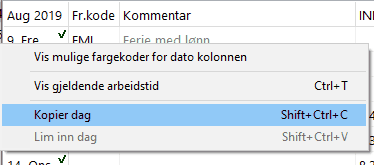
Erfaringsmessig er det viktig å få informasjon om tid så fort som mulig inn i systemet. Tid er ferskvare, og det er fort å glemme hvis man ikke gjør det med en gang. Men noen ganger er det ikke mulig. Derfor har vi laget en mulighet for å kopiere fra en dag til en annen. Stå på datoen og høyreklikk så får du opp disse valgene:
Rapporter
I timelisten velger du ikonet  eller "Vis" og "Vis timer fordelt på prosjekter". Da vil du få opp en oversikt over timer registrert pr. prosjekt pr. måned og uke i året. Du låser kolonner og rader ved å dobbeltklikke i ruten øverst til venstre i tabellen.
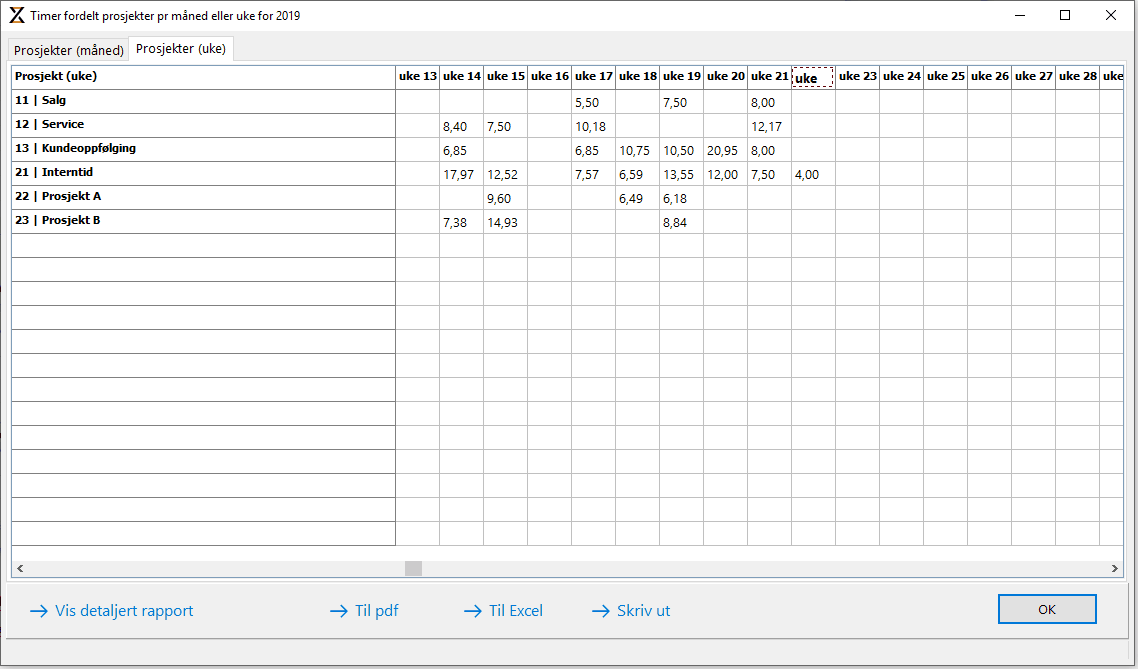
Hvis du velger "Vis detaljert rapport" kan du kjøre rapporter til excel. Her har du flere formater og mulighet for å velge et prosjekt og å angi periode til og fra.