Sett inn klokkeslett
Det vanligste når du skal sette inn på dagen, er å stå i feltet du vil endre og høyreklikke. Fra menyen Sett inn kan man på en enkel måte sette inn nye klokkeslett. Dette kan for eksempel være pålagt overtid som man ønsker å registrere inn i ettertid. For å benytte funksjon plasseres markøren til høyre for der hvor du ønsker å sette inn de nye klokkeslettene. Fra Sett inn menyen velger du så ønsket funksjon. |
Sett inn pålagt overtid i ettertid
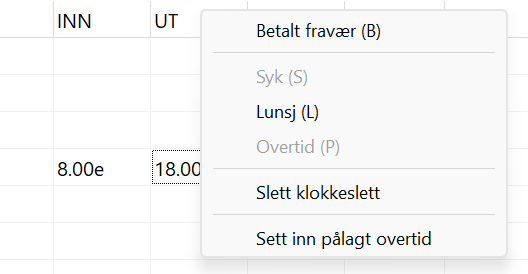
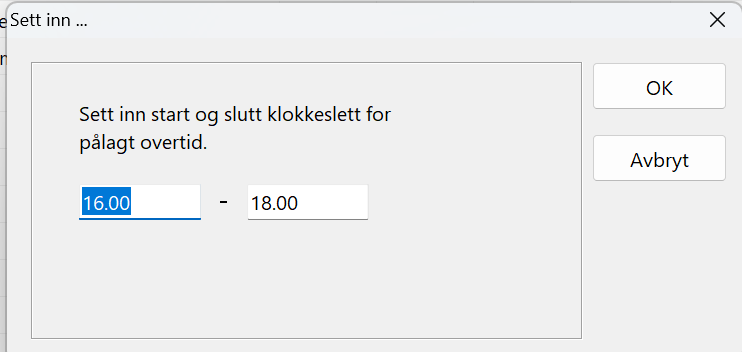
Hvis man glemmer å stemple seg ut med pålagt overtid, eller må avklare om det er greit at man kan få overtid, kan overtid registreres i ettertid. Stå på utstemplingen, høyreklikk og velg "Sett inn pålagt overtid" fra menyen. Systemet foreslår da overtid fra etter du har jobbet full arbeidsdag eller fra når du har rett til overtid i henhold til AML.
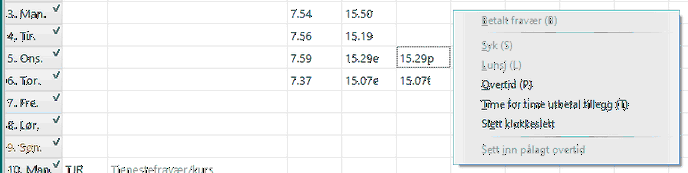
Noen bedrifter har lagt inn en kode for avspassere time for time, og utbetale tillegget. Det vanligste er at dette er kode T.
Betalt fravær og Syk del av dag
Det enkleste er å stemple riktig når du har betalt fravær eller syk del av dag. Da vil systemet lage stemplingene riktig for deg. Hvis du f.eks. registrerer deg ut syk, vil systemet fylle ut avslutningen på dagen når du stempler deg inn neste gang. Den gjør det ikke med en gang fordi du i teorien kan bli frisk igjen i løpet av dagen, og stemple deg inn.
Hvis du skal etterregistrere må du ha forståelse for at systemet tenker at du er ute når du har betalt fravær og syk del av dag. I eksemplet under har man stemplet seg ut i betalt fravær 15459. Da tenker systemet man er ute, og det må angis en inn og utstempling når dagen slutter. Systemet teller tiden mellom 14.59 og 15.30 som betalt fravær.

Sett inn fremtidig ferie og fravær/søke ferie
Man kan legge inn framtidig fravær i Timeflex. Den enkleste og mest opplagte metoden er å bruke timelisten til dette. Du går da inn på en og en dag fram i tid, høyreklikker i fraværskodefeltet, og velger deretter ønsket fravær fra menyen.
Skal du sette inn for flere dager benyttes menyvalget Sett inn og deretter velges Fremtidig ferie og fravær.
Timeflex er tilrettelagt for ulike rutiner rundt ferieplanlegging og fraværsavvikling. Noen velger bare å registrere ferie i ettertid, mens andre bruker funksjonaliteten for ferie- og permisjonplanlegging som finnes i systemet.
For en dag/dager enkeltvis: Gå til datoen du vet du skal ha fravær, Høyreklikk i fraværskodefeltet og velg riktig fraværskode.
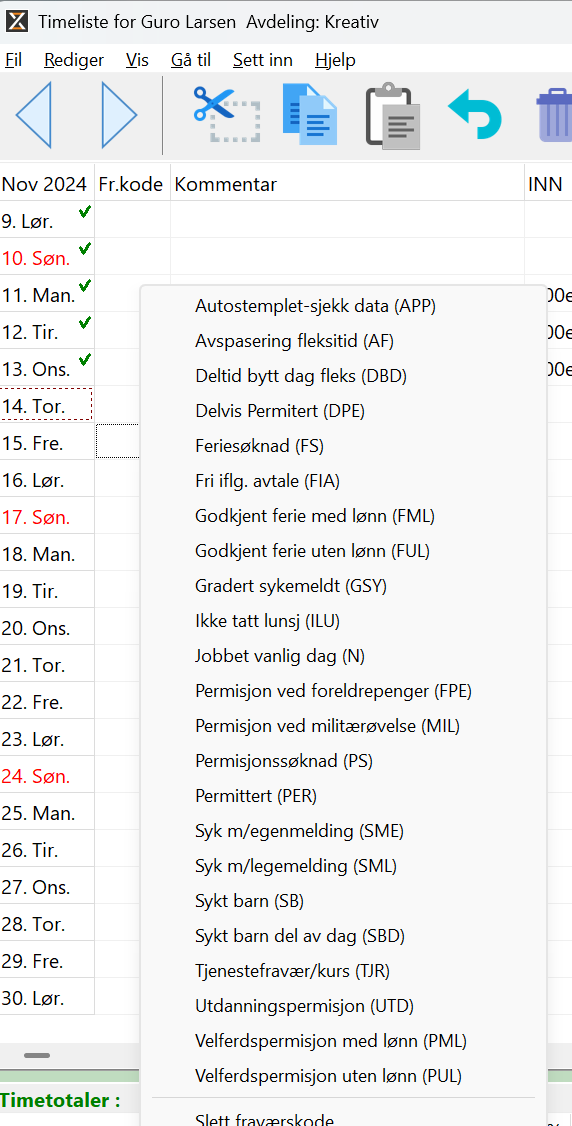
Ferie kan legges inn når man vet når man skal ha ferie, eller som en rutine for å planlegge ferieavvikling. I forkant av sommerferien f.eks. er det vanlig at det settes en frist for når man kan søke ferie. Hvis man ikke bruker "søkefunskjonaliteten" gjør man dette ved å gå inn i systemet å sette ferie frem i tid.
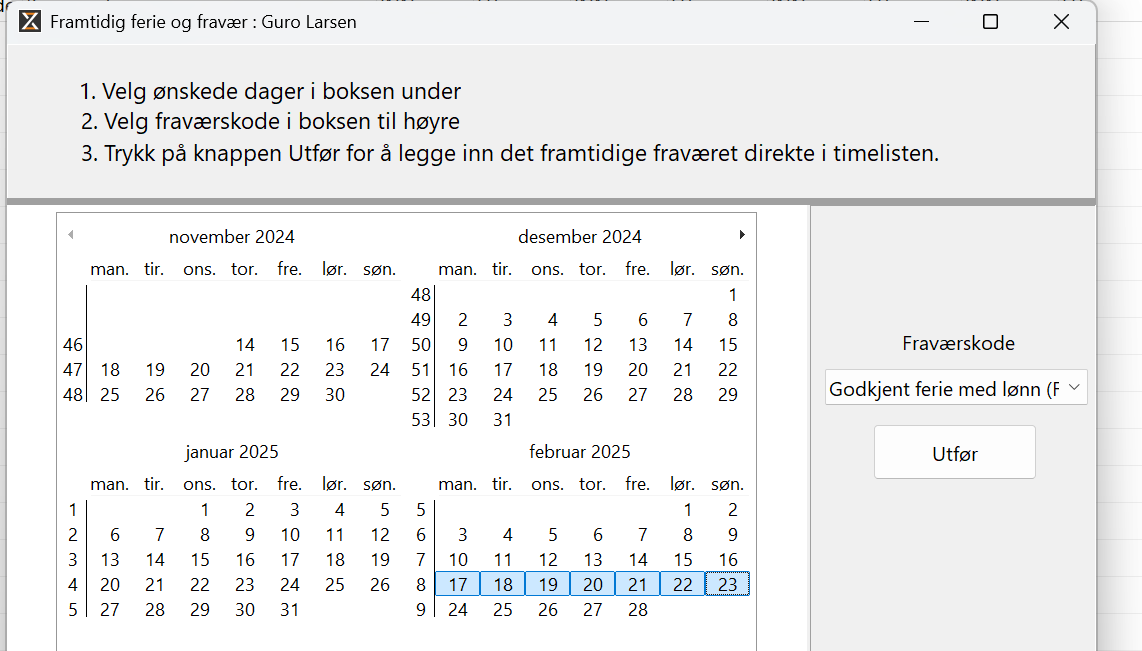
Velg Sett inn og Fremtidig ferie og fravær for å legge inn fravær frem i tid. Man kan velge flere dager ved å holde shift tasten nede, og velge hva slags fraværskode man ønsker. Her søkes det vinterferie i uke 8.
Dataene her lager grunnlag for ferieoversikten som ledere kan ta ut, og som man i også kan finne under  u "Hvem er hvor".
Det finnes en funksjon for å søke ferie og permisjoner som bedriften kan velge å ta i bruk. Da legger ansatte inn ferie- eller permisjonssøknader som må godkjennes av leder. For de som bruker denne rutinen finnes to fraværskoder som normalt heter FS (Feriesøknad) og PS (Permisjonsøknad). Disse kan legges på en og en dag, eller ved å benytte menyvalget Sett inn og deretter Fremtidig ferie og fravær.
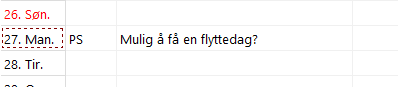
For en dag/dager enkeltvis: Høyreklikk i fraværskodefeltet. Velg feriesøknad eller permisjonsøknad. Det er mulig å legge inn en kommentar i kommentarfeltet som leder kan lese under behandling av søknaden. Eksempel:
For en periode med fra og til dato: Bruk menyvalget Sett inn og deretter Fremtidig ferie og fravær .

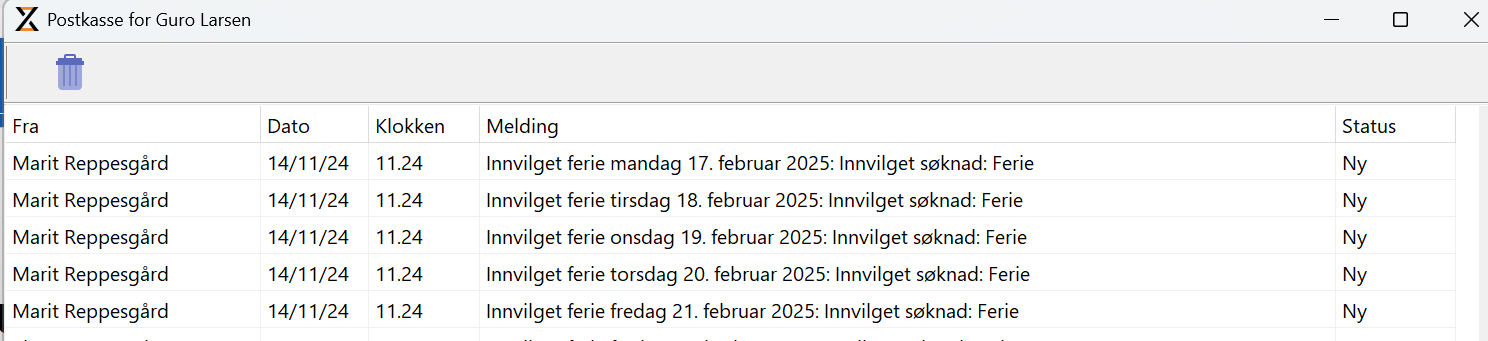
Lederen får nå beskjed i Timeflex Ledermodul om søknaden, og kan godkjenne eller avvise den. Du får melding i postkassen når den er godkjent. Du ser det står Ny øverst i høyre hjørne av min postkasse.
Merk: Benyttes ikke ferie- og permisjonssøknadsfunksjonen kan man likevel sette inn planlagt fravær ved å sette inn fraværskoder på dager fram i tid.